Mostrando entradas con la etiqueta enlace. Mostrar todas las entradas

Sitios en línea hechos en clase

Al momento de elegir el soporte sobre el cual pedirles a los alumnos que organicen y presenten un trabajo en particular, una opción (¿diferente?) pueden ser: los sitios en línea hechos en clase y más simplemente de lo que se podría pensar:
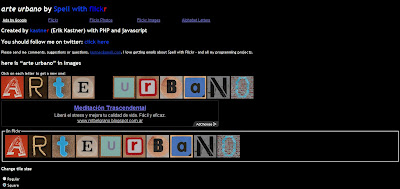
Arte urbano, Sitio (de prueba) creado y publicado en Jottit
Muchas son las ventajas de usar herramientas 2.0 en los procesos de enseñanza-aprendizaje:
  • propiciar la interacción
  • reconocer diversidad
  • promover apertura
  • estimular autonomía
  • ...
Pero la verdad es que, aunque con matices, la interacción, la diversidad, la apertura, la autonomía, ... se pueden activar también usando herramientas analógicas.  

Existe sin embargo una ventaja exclusivamente 2.0:
  • dar visibilidad más allá de los límites del aula y de la escuela a lo producido en clase.
Y ello sin ningún costo económico extra.  Sin instalar nada especial en la computadora.  Obteniendo un producto fácil de compartir y conservar, al que acceden todos quienes quieran y que no hay que trasladar porque "está en la nube".


Les cuento brevemente acerca de 3 herramientas 2.0 que comencé a "probar" esta semana buscando la visibilidad de la que hablé arriba:


Enlace
Es un sitio donde podemos crear y publicar nuestros propios sitios,  simples y hechos de manera intuitiva (casi como si estuviéramos usando un procesador de texto).

Enlace
Es un sitio que nos ayuda a hacer títulos vistosos. 


Enlace 

Es un completísimo banco de imágenes (pagas y gratuitas).


En Arte urbano, el primer sitio en Jottit que hice esta semana a modo de prueba, incluí información complementaria sobre el uso de cada una de estas herramientas.  

Les adelanto, además, que pronto "llegarán" a este blog 3 Entradas exclusivas, centradas en cada una de ellas.


Mientras tanto, les comparto a continuación 3 capturas para que vean cómo son las respectivas vistas "en el modo edición":


¡A animar a nuestros alumnos a darle un reposo a Power Point!


Moodle 7, Enlazar una web

Continuamos agregando recursos en el cuerpo del curso.
Hoy: Enlazar una web.
Se comienza en Activar edición; luego, en el bloque Agregar recurso, Enlazar un archivo o una web.


ASL Bloque Agregar recurso desplegado


En el cuadro de edición que se abre:
ASL Cuadro de edición de recursos
tipear el nombre que queramos darle a la página que aparecerá en el enlace > copiar la dirección http > seleccionar Nueva ventana > Guardar cambios y regresar al curso.

Así verá el enlace el alumno:
ASL Sección 8 "Prensa escrita y ..." con un primer enlace web "Google premia..."
Y así verá el contenido del enlace al abrirlo:
 
ASL Enlace abierto en Nueva ventana
La página web se abrirá en una Nueva ventana que el alumno podrá a su vez expandir en caso de desearlo.

Nota: si en el paso arriba descripto se elige la opción Misma ventana (y no Nueva ventana) cuando el alumno abra el enlace, la página web allí "enlazada" cubrirá la interfaz del campus (se superpondrá ocultándola por completo).
En el curso modelo Enlacé 2 veces una misma página web usando ambas opciones:
* Nueva ventana
* Misma ventana
Miren ambos resultados; usando una y otra opción.  
¡ Cabe al profesor decidir qué tipo de ventana conviene a cada curso o grupo !

La dirección: www.alsitiolenguas.com/moodle
Usuario: aslcursoenvivo

Contraseña: profesorinvitado

Moodle 6, Agregando Recursos

Como pasaron varios días de la última Entrada dedicada al armado de un Curso en Moodle decidí comenzar hoy haciendo un repaso de la Entrada anterior.
 
Lo último realizado fue publicar imágenes en el cuerpo central del curso a modo de ilustración del título de cada tema.  ¿Recuerdan los pasos?
Bloque "Administración del curso" (generalmente en la columna izquierda) > Activar edición > Abrir el ícono Editar informe (debajo del título del tema) > en el cuadro de edición que se despliega: Hacer clic en Insertar imagen > Seleccionar directorio y luego Seleccionar archivo > escribir texto alterno > OK > en el nuevo cuadro, Guardar cambios.


Cuando puedan visiten el curso y vean con qué imagen continué el trabajo... una ya muy conocida por ustedes!!  Una pista: sección 9 "Anuncios publicitarios"
La dirección: www.alsitiolenguas.com/moodle
Usuario: aslcursoenvivo
Contraseña: profesorinvitado

Continuamos con lo nuevo.  La Entrada de hoy nos lleva a Agregar recursos en el cuerpo del curso, ya dentro de cada tema.
Para ello:
Activar edición (desde el Bloque ya conocido "Administración del curso" o desde la tecla de arriba a la derecha) > dentro del espacio de cada tema se abrirán dos bloques:
Agregar recurso y Agregar actividad.  Así se ven debajo de cada título de sección o tema:
ASL Cada sección o tema con sus Bloques Agregar recurso y Agregar actividad

Cada bloque cuenta a su vez con una ventana desplegable que presenta varias opciones. Así se ve la ventana Agregar recurso una vez desplegada:
ASL Bloque Agregar recursos; lista de opciones
Al Activar la opción Añadir una etiqueta se accede a un nuevo cuadro de edición; éste:
ASL Cuadro de edición "Añadir etiqueta"
Y aquí se presentan 2 opciones principales:


*Si se quiere agregar una imagen, se siguen los mismos pasos que los indicados arriba para agregar una imagen ilustrando el título de cada tema o sección.

Yo aquí, en este curso por ejemplo, en el tema 2 "Entretenimiento y humor" agregué una imagen y dado que en el cuadro de edición también es posible escribir, agregué unos datos (autor y nombre de la historieta cargada, o añadida para siguer con el mismo verbo!!).


Así veo yo (como profesora) la nueva imagen-etiqueta; y así la verán los alumnos. Recordatorio: la función Cambiar rol a Estudiante es la que permite esta segunda perspectiva.
La principal diferencia es que en la segunda versión no están visibles los íconos de edición.


*En cambio, si se quisiera agregar un video tomado desde algún repositorio como por ejemplo Youtube, el proceso también comienza en 
Agregar recurso > Añadir una etiqueta pero continúa en Activar el ícono Tabulación HTML 
ASL Cuadro de edición, Tabulación HTML activada
Luego, ya en la página de Youtube, y en el sector donde se halle alojado el video: Compartir > Insertar > elegir el tamaño de presentación del video > copiar el código 
ASL Youtube, dejabo de la pantalla que muestra el video: el cuadro Compartir
De regreso en el curso, pegar el código del video en el cuadro de edición > Guardar cambios y regresr al curso.
Y así se veía (originariamente) el video publicado en el cuerpo del curso.  
Digo originariamente porque luego, usando el ícono de edición (que aparece al lado del documento) regresé al cuadro de edición para centrar el video y hacer que finalmente se viera así:
ASL Video publicado en el curso

Moodle 5, Imágenes

Lo que hice hoy: publicar imágenes junto a (algunos) títulos de sección o temas.
Es decir: completé-enriquecí-ilustré... la introducción de algunas secciones por medio de imágenes.
Y para ello recurrí a los archivos subidos en la etapa anterior en los directorios creados a tal fin en la sección Archivos.

Publicación de imágenes en el cuerpo central del curso
Ir a Bloque "Administración del curso" > Activar edición.
El espacio central se verá entonces así:
ASL Cuerpo del curso con íconos de edición activados


Buscar y ubicarse sobre la sección en la que se quiera publicar la primera imagen > Abrir el ícono Editar informe o resumen.
Al hacerlo accedemos al siguiente cuadro:
ASL Cuadro de edición de Resumen de sección
Hacer clic en el ícono Insertar imagen.
Y, en el nuevo cuadro de edición, Seleccionar el directorio correspondiente.


Y en el siguiente cuadro, Seleccionar archivo > escribir texto alterno > Definir diseño (imagen centrada, a la derecha, a la izquierda…) y eventualmente > Modificar tamaño > OK

De regreso en el cuadro anterior 
ASL Ultimo paso en el cuadro de edición
se pueden realizar nuevas modificaciones si se desea > Guardar cambios


Y así verán los alumnos lo que se haya publicado:
ASL Primera imagen publicada
Ayuda memoria.  Para acceder a la vista del alumno:
Usar la función Cambiar a rol estudiante (tecla arriba a la derecha).


Volver a mi rol normal > Activar edición y agregar las imágenes que se quiera en las demás cabeceras de sección o temas.

Yo agregué algunas más ¡ véanlas ! y díganme si las mismas darán o no a los alumnos indicios de los contenidos y actividades que habrá en las diferentes secciones.
A una de las imágenes le agregué un enlace a Internet… (pero esto será tema de otra Entrada).

Y como muestra de que todo se puede modificar todo el tiempo, agregué una nueva sección (que había olvidado!!): Anuncios publicitarios.
Breve recordatorio de los pasos seguidos:
Bloque "Administración del curso" > Activar edición > Configuración > Número de semanas o temas (yo pasé de 10 a 11) > Guardar cambios


Como cada una nueva sección aparece publicada al final, debajo de todo, con las flechas de la derecha subí la nueva mía hasta el lugar deseado.

ASL Nueva sección; con las flechas se reubican las secciones

Moodle 4, Archivos


¿Continuamos?
Lo último realizado en el armado había sido escribir y publicar en el espacio central un título a cada una de las secciones o temas que habrán de constituir el curso nuevo.
El trabajo quedó en este punto:
ASL Cuerpo del curso; cada sección o tema con su título

Lo que sigue, a mi criterio e hice en el armado de este curso, es pasar a trabajar detrás de escena, en la sección Archivos. 
Se trata de una serie de tareas que debemos realizar en un sector “oculto o invisible” para los alumnos. 
* Crear directorios (algo así como las carpetas que “abrimos” en Word o Excel… para que los archivos estén organizados).
* Subir allí los archivos que luego serán “publicados” en el cuerpo o espacio central del curso.

Creación de directorios
Ir a Bloque "Administración del curso" > Archivos
Al acceder al sector Archivos encontramos:
-un directorio llamado backaupdata (del que será cuestión en otra Entrada de este blog)
-y el/los archivo/s de las imágenes que hayamos subido al crear el curso.
A las pruebas los remito:
ASL Sector Archivos

Hacer clic en Crear un directorio.  Escribir el nombre > Crear
En lo personal, les cuento que a fin de simplificar la búsqueda ulterior de archivos tengo la costumbre de crear tantos directorios como secciones haya decidido crear en el curso.
Así aparece el primer directorio creado (Proverbios).
Y minutos más tarde, así todos los directorios del curso.

Si se hace clic en Renombrar (columna Acción) se puede cambiar el nombre a cualquier directorio en cualquier momento.

Subida de archivos
Hacer clic en el directorio en el que queramos subir el primer archivo.
Aquí comencé con el directorio llamado Graffitis:
ASL Comenzando a subir un archivo en un directorio
 
Hacer clic en Subir un archivo > Examinar > localizar el archivo en nuestra computadora > Subir este archivo 
Y aquí comprobamos que el archivo ya se encuentra en el directorio correspondiente: 
ASL Directorio: Graffitis, Archivo: Rep_nosotro_al_govierno

En la pantalla “pública” nadie verá aun nada nuevo… pero créanme este archivo (y otros subidos a otros directorios) están ya en el curso, listos para ser publicados.  ¡ Pero eso en la próxima Entrada !

Antes de terminar.
Les repito los datos para quien haya comenzado a leer la saga en esta etapa y también quiera entrar en el curso a ver cómo está quedando:
El nombre de usuario: aslcursoenvivo 
Y la contraseña: profesorinvitado

Les paso también el enlace al álbum con todas las capturas (de la primera a la última disponible).

Y el enlace a un tutorial que preparé en otro momento; en las páginas 4 a 7 explico de manera un poquito diferente la creación de directorios y la subida de archivos.  
Me pareció útil pasarles este enlace porque la versión de Moodle que allí se muestra no es la misma que la usada en “Español como quien no quiere la cosa" y hasta está en otro idioma (francés) por ende hay pequeñas diferencias que vale la pena conocer; detalles sobre los que conviene estar alertas… 
¡ A no asustarse ! Los pasos son los mismos.

Moodle 3, Nombrando las secciones o temas


Son muchos los itinerarios posibles para el armado de un curso… les cuento aquí qué hice en esta ocasión.
Continué con el agregado de los nombres a las secciones o temas.  El formato elegido había sido finalmente Diagrama de temas; como se tratará de un curso extracurricular, o también llamado paralelo, satélite o de complemento... de esos a los que los alumnos acceden opcionalmente, creí que éste sería el formato conveniente.

Retomo el relato donde lo habíamos dejado:
ASL Curso listo para ser iniciado
 
En el cuerpo central del curso contaremos siempre con una primera sección llamada Novedades (creada por defecto) donde podremos publicar informaciones generales o un mensaje descriptivo del curso o un bosquejo del programa... y a continuación encontraremos un listado de tantas secciones o temas como temas hayamos indicado al momento de seleccionar el Formato (en mi caso fueron 10).

Título de cada sección o tema
Ir a Bloque "Administración del curso" > Activar edición
En cada sección o tema aparecerá un ícono (anotador o lápiz o …, según la versión Moodle de la que se trate).
ASL Así se ve el curso al Activar edición

Hacer clic en el ícono a fin de abrir un Cuadro de edición
Escribir el nombre de la sección o tema > Elegir fuente, tamaño, fondo… > Guardar cambios
¡ Terminado el primer título !

Yo escribí los títulos (nombres) correspondientes a todas las secciones (aunque tengo claro que éstas no estarán todas visibles desde el primer momento; las iré publicando de manera progresiva y selectiva, no a todos los grupos o minigrupos a la vez):
ASL Cada sección o tema con su nombre

Y finalmente, usando la función Cambiar a rol estudiante (tecla arriba a la derecha) que da acceso a la pantalla “pública” es decir a lo que verán mis alumnos, verifiqué el contenido y la calidad y apariencia del trabajo realizado.
ASL Así verán el curso los alumnos