Mostrando entradas con la etiqueta videos. Mostrar todas las entradas

Artes y tecnologías en la clase de lenguas extranjeras y de otras áreas, 2


Y completo lo iniciado en la Entrada precedente.
Cargo aquí la ruta que lleva a los otros dos documentos preparados para el MOOC "Artes y tecnologías para educar":   
Artes y tecnologías en la clase de lenguas extranjeras y de otras áreas, 1.

Parte 2: por qué, para qué y cómo el arte en clase de lengua extranjera y de otras áreas también 


Esquinas simpáticas S.A. Artista: María Birba. Ver álbum completo aquí.

Soporte audiovisual, aquí.


A pocos días de echada a andar la propuesta de trabajo correspondiente a esta segunda parte, ya son muchos los colegas (¡no necesariamente especialistas en disciplinas artísticas!) que eligieron su o sus obras de arte para la clase.


¡Aquí el enlace a un tablero en el que se aprecian estos primeros ejemplos! 
¡Que los disfruten!

Pronto habrá allí más obras, mientras, ustedes pueden buscar las publicadas más recientemente en Twitter, bajo los hashtag #veoarte #moocarteytic

Artes y tecnologías en la clase de lenguas extranjeras y de otras áreas, 1


Comparto a continuación los primeros dos documentos preparados para sumar mi participación en el MOOC "Artes y tecnologías para educar", más información aquí.

Parte 1: generar experiencias artísticas / curar materiales


Soporte audiovisual, aquí.


La directora del MOOC, Andrea Giráldez, explicó que la presencia de una profesora de lenguas extranjeras en un curso tal tenía el fin de "... mostrar cómo las artes y las tecnologías no son recursos reservados a los profesores de las áreas artísticas, sino que los docentes de todas las áreas pueden beneficiarse en su uso".

Y vaya si tenían razón sus palabras:
A pocos días de presentada la primera propuesta de actividad estos son algunos de los muchos trabajos realizados por los colegas participantes. 
¡Me da enorme gusto compartir estos primeros ejemplos aquí! 
¡Que los disfruten!

Tableros en 


Listas de reproducción en 


Yo seguiré sumando ejemplos, mientras, ustedes pueden buscar más en Twitter, bajo los hashtag #curadorpinterest #curadoryoutube #moocarteytic


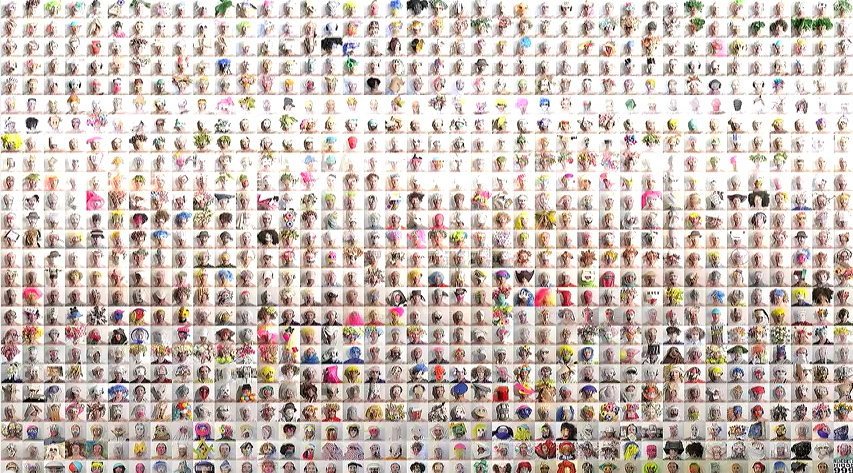
Selfies. Arte, juego, vocabulario y aprendizajes paralelos

"999 días", Russell The Barbarian 
¡Selfies artísticas! 
(De antes de que se llamaran selfies)


Si bien mi clase no es de Artes sino de Lengua Extranjera me ha gustado llevar esta obra al aula y lograr así que mis alumnos la conocieran y disfrutaran de ella... 
Con uno y otro grupo, la excusa fue: "un juego de vocabulario" (hacer unas cuantas pausas al azar y que cada pareja describa con qué estaba hecho "el tocado" que se veía en cada ocasión). 
Pero el verdadero motivo, insisto, fue el de hacer conocer a este artista y esta obra en particular que me impacta sobremanera cada vez que la miro.

No sé qué pasaría con un público de adultos; con niños y adolescentes la experiencia me resultó siempre muy rica ¡además de original y divertida!... 
Y el plus está en que la obra motiva a hablar, analizar, comentar, reflexionar, etc. sobre otros aspectos que el arte implica: creatividad, constancia, disciplina, método, rigor...
¡Cuando los alumnos calculan a qué equivalen 999 días la mayoría queda impresionada! Pensemos que a veces nos es difícil sostener una rutina de aula más allá de un par de semanas...  
Si alguien más tiene una idea para la clase y quiere compartirla... ;-)


También visible desde este enlace.

Y a continuación transcribo lo que expresó el propio artista, Russell Higgs, sobre los motivos de su trabajo: 
A culture's power structure depends largely on how we look and how we are looked at. Citizen Higgs clocks in, day after day after day.
For nearly 3 years I created a Fresh Self Portrait Every Single Day. It is fundamentally a project about Being and Time. The featured 999 days are from 3 September 2006 to 29 May 2009.

Adenda: Foods
Y ya que estamos hablando de disciplina y perseverancia, les comparto otro video: Foods. 
Vean qué dice la artista al final de la descripción: (...) I was just making it as a daily record for my self.


También visible desde este enlace. 

Moodle 7, Enlazar una web

Continuamos agregando recursos en el cuerpo del curso.
Hoy: Enlazar una web.
Se comienza en Activar edición; luego, en el bloque Agregar recurso, Enlazar un archivo o una web.


ASL Bloque Agregar recurso desplegado


En el cuadro de edición que se abre:
ASL Cuadro de edición de recursos
tipear el nombre que queramos darle a la página que aparecerá en el enlace > copiar la dirección http > seleccionar Nueva ventana > Guardar cambios y regresar al curso.

Así verá el enlace el alumno:
ASL Sección 8 "Prensa escrita y ..." con un primer enlace web "Google premia..."
Y así verá el contenido del enlace al abrirlo:
 
ASL Enlace abierto en Nueva ventana
La página web se abrirá en una Nueva ventana que el alumno podrá a su vez expandir en caso de desearlo.

Nota: si en el paso arriba descripto se elige la opción Misma ventana (y no Nueva ventana) cuando el alumno abra el enlace, la página web allí "enlazada" cubrirá la interfaz del campus (se superpondrá ocultándola por completo).
En el curso modelo Enlacé 2 veces una misma página web usando ambas opciones:
* Nueva ventana
* Misma ventana
Miren ambos resultados; usando una y otra opción.  
¡ Cabe al profesor decidir qué tipo de ventana conviene a cada curso o grupo !

La dirección: www.alsitiolenguas.com/moodle
Usuario: aslcursoenvivo

Contraseña: profesorinvitado

Moodle 6, Agregando Recursos

Como pasaron varios días de la última Entrada dedicada al armado de un Curso en Moodle decidí comenzar hoy haciendo un repaso de la Entrada anterior.
 
Lo último realizado fue publicar imágenes en el cuerpo central del curso a modo de ilustración del título de cada tema.  ¿Recuerdan los pasos?
Bloque "Administración del curso" (generalmente en la columna izquierda) > Activar edición > Abrir el ícono Editar informe (debajo del título del tema) > en el cuadro de edición que se despliega: Hacer clic en Insertar imagen > Seleccionar directorio y luego Seleccionar archivo > escribir texto alterno > OK > en el nuevo cuadro, Guardar cambios.


Cuando puedan visiten el curso y vean con qué imagen continué el trabajo... una ya muy conocida por ustedes!!  Una pista: sección 9 "Anuncios publicitarios"
La dirección: www.alsitiolenguas.com/moodle
Usuario: aslcursoenvivo
Contraseña: profesorinvitado

Continuamos con lo nuevo.  La Entrada de hoy nos lleva a Agregar recursos en el cuerpo del curso, ya dentro de cada tema.
Para ello:
Activar edición (desde el Bloque ya conocido "Administración del curso" o desde la tecla de arriba a la derecha) > dentro del espacio de cada tema se abrirán dos bloques:
Agregar recurso y Agregar actividad.  Así se ven debajo de cada título de sección o tema:
ASL Cada sección o tema con sus Bloques Agregar recurso y Agregar actividad

Cada bloque cuenta a su vez con una ventana desplegable que presenta varias opciones. Así se ve la ventana Agregar recurso una vez desplegada:
ASL Bloque Agregar recursos; lista de opciones
Al Activar la opción Añadir una etiqueta se accede a un nuevo cuadro de edición; éste:
ASL Cuadro de edición "Añadir etiqueta"
Y aquí se presentan 2 opciones principales:


*Si se quiere agregar una imagen, se siguen los mismos pasos que los indicados arriba para agregar una imagen ilustrando el título de cada tema o sección.

Yo aquí, en este curso por ejemplo, en el tema 2 "Entretenimiento y humor" agregué una imagen y dado que en el cuadro de edición también es posible escribir, agregué unos datos (autor y nombre de la historieta cargada, o añadida para siguer con el mismo verbo!!).


Así veo yo (como profesora) la nueva imagen-etiqueta; y así la verán los alumnos. Recordatorio: la función Cambiar rol a Estudiante es la que permite esta segunda perspectiva.
La principal diferencia es que en la segunda versión no están visibles los íconos de edición.


*En cambio, si se quisiera agregar un video tomado desde algún repositorio como por ejemplo Youtube, el proceso también comienza en 
Agregar recurso > Añadir una etiqueta pero continúa en Activar el ícono Tabulación HTML 
ASL Cuadro de edición, Tabulación HTML activada
Luego, ya en la página de Youtube, y en el sector donde se halle alojado el video: Compartir > Insertar > elegir el tamaño de presentación del video > copiar el código 
ASL Youtube, dejabo de la pantalla que muestra el video: el cuadro Compartir
De regreso en el curso, pegar el código del video en el cuadro de edición > Guardar cambios y regresr al curso.
Y así se veía (originariamente) el video publicado en el cuerpo del curso.  
Digo originariamente porque luego, usando el ícono de edición (que aparece al lado del documento) regresé al cuadro de edición para centrar el video y hacer que finalmente se viera así:
ASL Video publicado en el curso

Mensajes de texto / Langage texto

¡No dejen de mirar "Signs"!


Les cuento que tomando como base este cortometraje diseñé una actividad de clase muy simple: traducir todos los mensajes (¿de texto?) que allí se leen en inglés, al francés: lengua materna de la mayoría de mis alumnos y al español: lengua estudiada.


Si bien la actividad propuesta era muy simple, la misma "cargaba" con 2 objetivos para nada inocentes:
-hacer que unos alumnos que suelen tomar menos la palabra (entre varias razones por tener otra lengua materna: el inglés)  pudieran ejercer un rol más central de lo habitual al ayudar al resto en la traducción,
-introducir la lectura-escritura de mensajes de texto (considerando especialmente aquellas expresiones que no son abreviaturas o palabras recortadas sino las que se forman teniendo en cuenta la pronunciación).

Si el corto les pareció bueno, busquen en la Internet... encontrarán varias Fichas de Trabajo en clase realizadas por colegas que hicieron foco sobre otros aspectos, más lingüísticos por ejemplo, como esta que publicó MarcoEle. 


Para prepararnos, en français:
Y en español:

Eyejot

¡ Sin palabras !
Sólo digo que la herramienta se llama Eyejot y que este es el enlace a la página principal.


Retomo el habla..., luego de verme y escucharme, y agrego: quizá para quienes trabajamos en modalidad presencial o en modalidad blend learning el uso de esta herramienta sea exagerado pero nada así debe parecerles a los profesores y estudiantes que trabajan en modalidad e-learning.


Voice Thread

¡Sigo usando herramientas diferentes!  Hoy el turno de Voice Thread... 
Mi primera propuesta de uso es esta:

¿Qué pienso que tenemos acá?
Voice Thread, importante herramienta que me ayudará a trabajar de manera muy práctica las destrezas de comprensión auditiva y en especial de expresión oral.

Allí, en cada Voice, se pueden organizar y poner en relieve las participaciones de todos los estudiantes de una clase; además:

       *para los profesores debe resultar un buen recurso dado que entre otras cosas ayuda a "tener a mano" los audios de los estudiantes (el documento se puede embeber en un blog, o en un campus).  ¡Pensemos en una corrección individualizada!

       *a los estudiantes les permite prepararse con tiempo, repetir los intentos... y así trabajar a su ritmo.

       *si se conservan los Voice realizados a lo largo de todo el año escolar, se tendrá un valioso y practiquísimo registro de las evoluciones individuales...


Sé que es posible agregar una segunda, tercera... página a los productos.  No logré hacerlo.  Lo intentaré pues me parece que así, como profesora podré guiar mejor, introducir nuevas pautas, comentarios, precisiones...  Hace unos minutos lancé una botella al mar pidiendo ayuda al respecto.  ¡Veremos!    


Video de Youtube en Blogger. Tutorial express

Para todos y en especial para mi amiga Ana que quiere subir un video de Youtube en su blog van estos pasos simples, con vocabulario más simple aun:

Comenzamos en:

Buscar el video en cuestión y abrirlo > ir a Compartir (tecla debajo de la pantallita) > Insertar > Copiar el código, esa frase larga imposible de leer como la que sigue:
<iframewidth="425"height="349" src="http://www.youtube.com

/embed/k0JHgiu6qzw"frameborder="0" allowfullscreen></iframe>

Luego, ya en:

más específicamente en la ventana (o como se llame) de Creación de entradas, activar la pestaña Edición de HTML > pegar el código obtenido en Youtube y ... ¡ a compartir lo que queríamos !


Yo comparto aquí un anuncio publicitario con el que trabajé hace unos días con mis alumnos estudiantes de español... si quieren la Ficha de trabajo en clase... está a disposición.


La web 2.0 in Plain English

Dentro de un foro que trate de las tecnologías de la información y la comunicación, los videos de Common Craft constituyen ya un enlace insoslayable.
Por su intermedio blog, twitter, wiki, cloud computing, RSS, podcasting… se volvieron palabras llenas de significación aun para los legos en el tema.
En lo personal, siempre me gustaron (¡y mucho!), volví a ellos más de una vez, pasé el enlace a mis conocidos y hasta preparé una Ficha de trabajo en clase con el dedicado a Wiki pero nunca me había detenido en su estructura.  Parece que en mí lo que prevalecía era el contenido.

Pero hoy al leer en un foro los comentarios de varios compañeros resaltando su claridad y sencillez no pude evitar preguntarme en dónde estaba la clave de esos videos…

Lo que sigue es un intento de respuesta:
Son una amalgama de muchas de las técnicas, estrategias y herramientas promovidas por la didáctica de las lenguas desde los 70 en adelante.
Quienes no los conozcan, hagan el ejercicio que les propongo: miren este y díganme si tengo o no razón.

  En estos videos se aprecian:
-las figurinas (del método audiovisual, ¿recuerdan?, quienes comenzaron a estudiar una lengua extranjera a fines de los 70 sabrán de qué hablo),
-la combinación escrito-oral-imagen-gestos-entonación... (la lengua no son sólo las palabras sino todo: entonación, gestualidad,…),
-el elemento nuevo es presentado “en situación, en contexto” (se enseña el uso),
-la progresión en espiral (avanzar, recapitular y continuar), y siempre con ejemplos,
-una nueva situación al final (para el reempleo del elemento nuevo).

Y todo eso transformado en un documento video (llegaron los 90), publicado en un sitio de internet (coucou los 2000 y la web 1.0) y luego “socializado” en miles de redes, blogs, foros donde son comentados (web 2.0).
¿Me ayudan a buscar otras analogías?

Un poco de recuerdo: figurinas
“Le français et la vie” (el famoso Mauger rouge)